Aurora Control
power-user
설정해두고 잊는 Mac 유지관리: 스스로 실행되는 진단
대부분의 Mac 유지관리는 직접 기억해 두고 해야 하므로 실제로는 잘 이루어지지 않습니다. 예약된 진단이 이를 바꿉니다. 스캔은 정해진 일정에 따라 실행되고, 결과는 자동으로 표시되며, 사용자는 계속 통제권을 유지합니다.
Nicolás
5 min
1495
Articles and insights about Aurora Control.
대부분의 Mac 유지관리는 직접 기억해 두고 해야 하므로 실제로는 잘 이루어지지 않습니다. 예약된 진단이 이를 바꿉니다. 스캔은 정해진 일정에 따라 실행되고, 결과는 자동으로 표시되며, 사용자는 계속 통제권을 유지합니다.
Aurora Control는 Mac의 실시간 CPU, 열, 네트워크, 배터리 지표를 로컬 HTTP 엔드포인트에서 JSON으로 제공합니다. 그래서 Grafana, 메뉴 막대 스크립트, 또는 이미 쓰고 있는 어떤 도구로든 바로 파이프할 수 있습니다.
설치하는 모든 앱은 몰래 시작 프로그램에 자신을 추가할 수 있습니다. 아무도 그걸 정리하지 않죠. 실제로 로그인할 때 무엇이 실행되는지, 왜 Mac이 느려지는지, 그리고 뭘 지워야 할지 찾는 법을 소개합니다.
100% 상태로 전원을 뽑았습니다. 두 시간 뒤에는 50%이고, 키보드는 거의 만지지도 않았습니다. 뭔가가 깨어났고, 계속 깨어 있었습니다. 그걸 찾는 방법은 다음과 같습니다.
MacBook이 예전보다 더 빨리 방전되는 것 같지만, 배터리가 정말 닳은 걸까요, 아니면 그냥 힘든 한 주였을 뿐일까요? 하드웨어는 이미 알고 있습니다. 답을 읽는 방법을 소개합니다.
Most Mac users assume FileVault, SIP, XProtect, and the Secure Enclave are working. Checking them means hunting across four different places. Here is how to confirm in one glance.
카메라와 마이크는 모두가 아는 권한입니다. 하지만 macOS는 앱에 화면 녹화, 커서 제어, 키 입력 기록, 드라이브의 모든 파일 읽기까지 조용히 허용합니다. 그리고 System Settings에서는 이 각각을 정말 찾기 어렵게 만들어 둡니다.
Full Disk Access는 macOS에서 가장 넓은 개인정보 권한입니다. 이 권한이 있으면 앱이 Mail, Messages, Safari 방문 기록, 그리고 대부분의 파일을 읽을 수 있습니다. 아마 몇 달 전에 허용해 놓고 잊었을 겁니다. 여기서는 누가 이 권한을 갖고 있는지 확인하고 다시 회수하는 방법을 보여드립니다. Terminal은 필요 없습니다.
macOS는 어떤 앱이 카메라와 마이크를 사용할 권한을 가졌는지 보여줍니다. 하지만 실제로 최근에 그것들을 사용한 앱이 무엇인지는 분명하게 보여주지 않습니다. 그걸 알아내는 방법과, 그에 대해 어떻게 해야 하는지 알려드립니다.
휴대폰, 스마트 TV, 플러그, 스피커, 어쩌면 이웃의 게스트 기기까지 — 당신의 Wi‑Fi는 생각보다 훨씬 바쁩니다. 여기서는 Mac이 무엇이 연결되어 있는지 정확히 보여주는 방법을 소개합니다.
지금 이 순간에도 Mac의 수십 개 앱이 외부로 연결하고 있습니다. 어떤 앱인지, 데이터가 어디로 가는지 아마 모르실 겁니다. 확인하는 방법과 멈추는 방법을 알려드립니다.
업데이터든, 창작 도구든, 유틸리티든 — 어떤 앱이든 당신이 전혀 예상하지 못한 외부 연결을 조용히 열 수 있습니다. Aurora Control이 이를 어떻게 드러내고, 어디로 가는지 보여주며, 당신이 무엇을 할 수 있는지 소개합니다.
노트북이 뜨겁고 배터리는 빠르게 닳는데, 당신은 아무것도 하고 있지 않습니다. 실제로 백그라운드에서 무슨 일이 벌어지는지, 그리고 어떤 프로세스가 원인인지 찾는 방법을 알아봅니다.
"90% memory used"라는 숫자 때문에 RAM을 더 주문하셨나요? 거의 확실히 괜찮습니다. 실제로 봐야 할 지표와 — 1분 안에 읽는 법을 알려드립니다.
작업 도중 Mac이 갑자기 거북이처럼 느려졌다가, 조용히 다시 회복됩니다. 우연이 아닙니다 — 열 스로틀링입니다. 이것이 무엇인지, 직접 어떻게 알아차리는지, 그리고 손해 보기 전에 어떻게 잡아내는지 알려드립니다.
팬은 비명을 지르고, 팜레스트는 따뜻하고, Activity Monitor에는 숫자만 가득한데 — 딱히 이상해 보이는 건 없습니다. 실제로 무슨 일이 일어나고 있는지, 어떻게 읽어야 하는지, 그리고 왜 thermal throttling이 제 역할을 정확히 하고 있는지 설명합니다.
Downloads, Desktop, 오래된 프로젝트 폴더에 같은 영상이 세 개나 흩어져 있습니다. 어떤 걸 지워도 안전할까요? 어려운 건 중복을 찾는 일이 아니라, 지우면 안 되는 파일을 남기는 일입니다.
macOS 저장 공간 설정에는 거대한 "시스템 데이터" 덩어리와 함께 모호한 막대가 보입니다. 그 안에 실제로 무엇이 들어 있는지, 직접 범인을 찾는 방법, 그리고 제대로 된 디스크 지도가 왜 몇 시간의 추측을 아껴주는지 알려드립니다.
앱을 휴지통으로 옮기면 번들만 제거됩니다. Mac 곳곳에 흩어진 캐시, 환경설정, 지원 파일, 컨테이너는 몇 년씩 남아 있을 수 있고 — 대부분의 사람은 여전히 거기에 있다는 사실조차 모릅니다.
지난달에 그 캐시들을 정리했죠. 그런데 다시 돌아왔고, 친구들까지 데려왔습니다. 진짜 이야기는 어느 날의 크기가 아니라, 얼마나 빨리 커지는지와 무엇이 그 성장을 밀어붙이는지에 있습니다.
대부분의 Mac 유틸리티는 묻지 않고도 내 기기에서 작업할 수 있습니다. Aurora Control는 절대 그렇게 하지 않도록 설계되었고, 그 이유가 이 이야기입니다.
node_modules, Docker 이미지, DerivedData, Homebrew 다운로드 — 개발자 캐시는 조용히 불어나고 스스로 정리되지 않습니다. 디스크를 잡아먹는 주범을 찾는 법과, 땜질식 대응 대신 시간이 지나며 추적하는 법을 소개합니다.
Mac 유지 관리의 여섯 영역, 하나의 앱, 하나의 가격. 서랍 한가득의 단일 목적 유틸리티를 Aurora Control로 바꾸는 일이 브랜드 충성이 아니라 단순한 산수인 이유를 설명합니다.
당신의 Mac 도구가 또다시 헛경보를 울립니다. 문제는 Mac이 아니라, 그 도구가 당신의 사용 방식을 전혀 모른다는 점입니다. Aurora Control이 어떻게 당신에게는 무엇이 정상인지 배워 가는지 살펴봅니다.
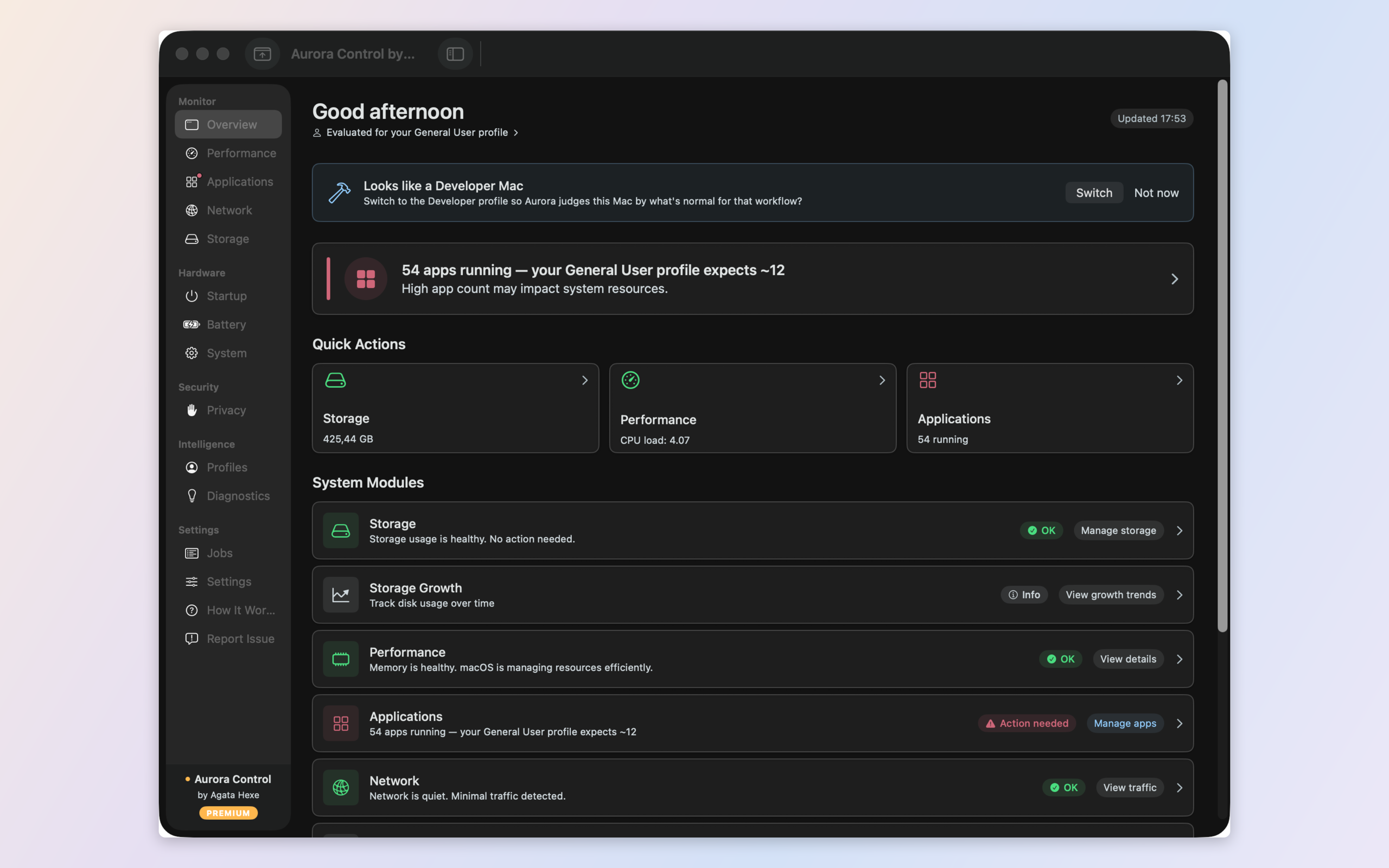
모든 Mac 도구는 측정합니다. 설명하는 도구는 거의 없습니다. 숫자로 가득 찬 화면과 Mac의 문제점과 해결책을 실제로 아는 것의 차이점입니다.