Aurora Control
power-user
설정해두고 잊는 Mac 유지관리: 스스로 실행되는 진단
대부분의 Mac 유지관리는 직접 기억해 두고 해야 하므로 실제로는 잘 이루어지지 않습니다. 예약된 진단이 이를 바꿉니다. 스캔은 정해진 일정에 따라 실행되고, 결과는 자동으로 표시되며, 사용자는 계속 통제권을 유지합니다.
Nicolás
5 min
1492
Articles and insights about Macos.
대부분의 Mac 유지관리는 직접 기억해 두고 해야 하므로 실제로는 잘 이루어지지 않습니다. 예약된 진단이 이를 바꿉니다. 스캔은 정해진 일정에 따라 실행되고, 결과는 자동으로 표시되며, 사용자는 계속 통제권을 유지합니다.
Aurora Control는 Mac의 실시간 CPU, 열, 네트워크, 배터리 지표를 로컬 HTTP 엔드포인트에서 JSON으로 제공합니다. 그래서 Grafana, 메뉴 막대 스크립트, 또는 이미 쓰고 있는 어떤 도구로든 바로 파이프할 수 있습니다.
설치하는 모든 앱은 몰래 시작 프로그램에 자신을 추가할 수 있습니다. 아무도 그걸 정리하지 않죠. 실제로 로그인할 때 무엇이 실행되는지, 왜 Mac이 느려지는지, 그리고 뭘 지워야 할지 찾는 법을 소개합니다.
100% 상태로 전원을 뽑았습니다. 두 시간 뒤에는 50%이고, 키보드는 거의 만지지도 않았습니다. 뭔가가 깨어났고, 계속 깨어 있었습니다. 그걸 찾는 방법은 다음과 같습니다.
MacBook이 예전보다 더 빨리 방전되는 것 같지만, 배터리가 정말 닳은 걸까요, 아니면 그냥 힘든 한 주였을 뿐일까요? 하드웨어는 이미 알고 있습니다. 답을 읽는 방법을 소개합니다.
Most Mac users assume FileVault, SIP, XProtect, and the Secure Enclave are working. Checking them means hunting across four different places. Here is how to confirm in one glance.
카메라와 마이크는 모두가 아는 권한입니다. 하지만 macOS는 앱에 화면 녹화, 커서 제어, 키 입력 기록, 드라이브의 모든 파일 읽기까지 조용히 허용합니다. 그리고 System Settings에서는 이 각각을 정말 찾기 어렵게 만들어 둡니다.
"Screenshot 2026-06-14 at 14.32.15.png" 같은 파일명은 무해해 보입니다. 하지만 수백 개가 쌓이면 시간이 꽤 많이 새고, 한 번의 이름 템플릿으로 그 문제를 영구히 없앨 수 있습니다.
개발 서비스 관리를 위한 Procfile, supervisord 설정, 그리고 쉘 스크립트 무덤. 왜 그 모든 걸 더 이상 유지하지 않게 되었는지, 그리고 지금은 무엇을 쓰는지 이야기합니다.
Full Disk Access는 macOS에서 가장 넓은 개인정보 권한입니다. 이 권한이 있으면 앱이 Mail, Messages, Safari 방문 기록, 그리고 대부분의 파일을 읽을 수 있습니다. 아마 몇 달 전에 허용해 놓고 잊었을 겁니다. 여기서는 누가 이 권한을 갖고 있는지 확인하고 다시 회수하는 방법을 보여드립니다. Terminal은 필요 없습니다.
여섯 개의 토큰. 하나의 패턴. 스크린샷이 디스크에 저장되는 순간부터 앱, 날짜, 크기, 대상 스토어까지 담긴 올바른 이름이 붙습니다.
오류는 하나의 이야기보다 스트림으로 도착하기 때문에 로그 분류는 고통스럽습니다. Agata Stack의 타임라인은 규칙에 일치한 모든 이벤트를 색상으로 구분된 항목으로 바꿔, 타임라인처럼 읽을 수 있게 해줍니다. 작동 방식과 색상 체계가 겉보기보다 더 중요한 이유를 소개합니다.
macOS는 어떤 앱이 카메라와 마이크를 사용할 권한을 가졌는지 보여줍니다. 하지만 실제로 최근에 그것들을 사용한 앱이 무엇인지는 분명하게 보여주지 않습니다. 그걸 알아내는 방법과, 그에 대해 어떻게 해야 하는지 알려드립니다.
Argus Capture는 10개의 App Intents와 사용자 지정 URL 스킴을 제공해, Shortcuts, 터미널, 또는 어떤 AI 에이전트에서도 워크플로를 벗어나지 않고 스크린샷 촬영, 녹화 시작/중지, 챕터 마커 추가, 실시간 설정 조회를 할 수 있습니다.
Agata Stack 로컬 HTTP API를 사용하면 일반 curl 명령으로 Mac의 어떤 서비스든 시작, 중지, 재시작하고 로그를 볼 수 있습니다. CI, 셸 별칭, AI 도구에서 모두 가능합니다. 데몬 설정도, 서드파티 서비스도 없습니다.
휴대폰, 스마트 TV, 플러그, 스피커, 어쩌면 이웃의 게스트 기기까지 — 당신의 Wi‑Fi는 생각보다 훨씬 바쁩니다. 여기서는 Mac이 무엇이 연결되어 있는지 정확히 보여주는 방법을 소개합니다.
대부분의 스크린샷 도구는 스크립트 밖에 있습니다. Argus Capture는 사용자 정의 URL 스킴을 제공해 어떤 셸, CI 파이프라인, AI 에이전트에서도 캡처 시작, 녹화 중지, 설정 읽기를 할 수 있습니다.
로그를 확인할 때마다 스테이징 서버에 SSH로 접속하는 건 2010년식 DevOps입니다. 원격 서비스를 로컬 서비스와 같은 상태 화면에 두고, 같은 상태 검사, 로그 스트림, 자동화 규칙을 적용하는 방법을 소개합니다.
지금 이 순간에도 Mac의 수십 개 앱이 외부로 연결하고 있습니다. 어떤 앱인지, 데이터가 어디로 가는지 아마 모르실 겁니다. 확인하는 방법과 멈추는 방법을 알려드립니다.
대부분의 스크린샷 도구는 이미지 전체를 흐리게 하거나, 아예 아무것도 할 수 없습니다. 여기서는 숨기고 싶은 부분에만 정확히 블러 박스를 그려서 나머지는 픽셀 단위까지 그대로 유지하는 방법을 소개합니다.
이제 Claude Code나 Cursor를 실행 중인 iOS Simulator 또는 Android 에뮬레이터에 연결해, 앱을 전환하지 않고도 AI 프롬프트에서 스크린샷을 찍고, adb shell 명령을 실행하고, 빌드를 설치할 수 있습니다. 모두 메뉴바에서 바로 됩니다.
업데이터든, 창작 도구든, 유틸리티든 — 어떤 앱이든 당신이 전혀 예상하지 못한 외부 연결을 조용히 열 수 있습니다. Aurora Control이 이를 어떻게 드러내고, 어디로 가는지 보여주며, 당신이 무엇을 할 수 있는지 소개합니다.
대부분의 주석 워크플로우는 캡처를 끝내고, 두 번째 앱을 열어 표시한 뒤, 다시 내보내야 합니다. 여기서는 도구를 벗어나지 않고 캡처 중 또는 캡처 후에 화살표를 그리고, 블러 박스를 추가하고, 특정 영역을 강조하는 방법을 소개합니다.
대부분의 MCP 서버는 별도 프로세스나 클라우드 릴레이가 필요하거나, 한 가지 기능만 다룹니다. Agata Stack은 menubar 앱 자체 안에서 MCP 엔드포인트를 실행해 컴퓨터 사용, 모바일 QA, 서비스 관리, 로그 스트리밍을 하나의 localhost 주소로 제공합니다.
노트북이 뜨겁고 배터리는 빠르게 닳는데, 당신은 아무것도 하고 있지 않습니다. 실제로 백그라운드에서 무슨 일이 벌어지는지, 그리고 어떤 프로세스가 원인인지 찾는 방법을 알아봅니다.
디자인 도구 없이도 스크린샷을 제품 페이지에 어울리게 만들 수 있습니다. 캡처 시점에 적용하는 올바른 배경 그라데이션만으로도 대부분의 작업이 한 번에 끝납니다.
AI 코딩 어시스턴트는 코드를 볼 수는 있지만, 개발 서버가 실제로 실행 중인지까지는 볼 수 없습니다. 로컬 HTTP API와 MCP 엔드포인트가 그 상황을 어떻게 완전히 바꾸는지 보여드리겠습니다.
"90% memory used"라는 숫자 때문에 RAM을 더 주문하셨나요? 거의 확실히 괜찮습니다. 실제로 봐야 할 지표와 — 1분 안에 읽는 법을 알려드립니다.
스크린샷에 기기 프레임을 넣는다고 해서 꼭 Figma로 돌아가야 하는 건 아닙니다. macOS의 캡처 워크플로 안에서 끝내는 방법을 소개합니다.
dev, staging, production 환경 사이를 오가면 맥락 전환이 느리고 불안정합니다. Agata Stack의 환경 프로필은 한 번의 클릭으로 이 모든 것을 바꾸고, API를 통해 스크립트로도 처리할 수 있게 합니다.
작업 도중 Mac이 갑자기 거북이처럼 느려졌다가, 조용히 다시 회복됩니다. 우연이 아닙니다 — 열 스로틀링입니다. 이것이 무엇인지, 직접 어떻게 알아차리는지, 그리고 손해 보기 전에 어떻게 잡아내는지 알려드립니다.
Argus Capture의 Steps 모드는 번호가 붙은 스크린샷을 내보내는 두 가지 방법을 제공합니다: 하나의 묶인 이미지 또는 단계별 파일 하나씩. 각 출력 모드가 어떻게 동작하는지, 언제 무엇을 써야 하는지, 그리고 실제 문서 작업 흐름에서 차이가 어떻게 보이는지 설명합니다.
실패한 헬스 체크는 진단이 아닙니다. Agata Stack가 마지막 20개 로그 줄을 읽고, 알려진 오류 패턴과 대조한 뒤, 터미널을 열기도 전에 바로 실행할 수 있는 수정 명령을 건네는 방법을 소개합니다.
팬은 비명을 지르고, 팜레스트는 따뜻하고, Activity Monitor에는 숫자만 가득한데 — 딱히 이상해 보이는 건 없습니다. 실제로 무슨 일이 일어나고 있는지, 어떻게 읽어야 하는지, 그리고 왜 thermal throttling이 제 역할을 정확히 하고 있는지 설명합니다.
대부분의 문서 도구는 나중에 디자인 앱에서 번호 배지를 직접 붙이게 합니다. 더 나은 방법이 있습니다 — 바로 macOS 캡처 워크플로 안에 있습니다.
대부분의 팀은 상태 점검이 필요해지는 순간 제3자 가동 시간 서비스를 찾습니다. 이미 Mac에 필요한 모든 것이 있고, 추가 비용도 들지 않습니다.
Downloads, Desktop, 오래된 프로젝트 폴더에 같은 영상이 세 개나 흩어져 있습니다. 어떤 걸 지워도 안전할까요? 어려운 건 중복을 찾는 일이 아니라, 지우면 안 되는 파일을 남기는 일입니다.
각 녹화 상황마다 코덱, 해상도, 오디오, 오버레이가 다릅니다. 이름 있는 프로필은 이런 결정을 한 번만 저장해 두므로, 녹화 전에 다시 건드릴 필요가 없습니다.
코드를 한 줄도 건드리거나 미들웨어를 추가하지 않고도 dev stack에서 느린 API 응답을 실시간으로 잡아낼 수 있습니다. Agata Stack의 스트림 규칙이 기존 로그를 어떻게 처리하는지 보여드립니다.
macOS 저장 공간 설정에는 거대한 "시스템 데이터" 덩어리와 함께 모호한 막대가 보입니다. 그 안에 실제로 무엇이 들어 있는지, 직접 범인을 찾는 방법, 그리고 제대로 된 디스크 지도가 왜 몇 시간의 추측을 아껴주는지 알려드립니다.
네 가지 코덱, 네 가지 아주 다른 트레이드오프. H.264, HEVC, ProRes 422, ProRes 4444가 화면 녹화기에서 어떻게 동작하는지, 그리고 무엇을 만들고 있느냐에 따라 무엇을 선택해야 하는지 살펴봅니다.
크래시는 소리가 납니다. 조용한 실패는 그렇지 않습니다. 사용자가 먼저 알아채기 전에, 아무 말 없이 멈춰버린 서비스 같은 최악의 장애를 잡아내는 방법을 소개합니다.
앱을 휴지통으로 옮기면 번들만 제거됩니다. Mac 곳곳에 흩어진 캐시, 환경설정, 지원 파일, 컨테이너는 몇 년씩 남아 있을 수 있고 — 대부분의 사람은 여전히 거기에 있다는 사실조차 모릅니다.
시작할 때 포트 사용 중 오류로 5분을 날려본 개발자는 누구나 있습니다. 여기서는 로그에서 EADDRINUSE를 감지하고, 막고 있는 포트를 종료한 뒤, 터미널 없이 서비스를 자동으로 재시작하는 스트림 규칙을 소개합니다.
버그 보고 녹화는 끝내는 장치가 없어서 길어집니다. 녹화 프로필에 내장된 60초 자동 중지가 그걸 바꾸고, 모든 보고를 더 빨리 볼 수 있게 합니다.
지난달에 그 캐시들을 정리했죠. 그런데 다시 돌아왔고, 친구들까지 데려왔습니다. 진짜 이야기는 어느 날의 크기가 아니라, 얼마나 빨리 커지는지와 무엇이 그 성장을 밀어붙이는지에 있습니다.
노출된 API 키가 들어간 스크린샷 한 장만으로도 운영 시스템이 위험해질 수 있습니다. 여기서는 온디바이스 OCR 패턴 매칭이 파일이 저장되기 전에 비밀을 자동으로 찾아내는 방법을 설명합니다.
Agata Stack는 19877 포트에서 로컬 HTTP 서버를 실행합니다. SSE로 라이브 로그를 tail하고, 서비스를 관리하며, self-describing OpenAPI 스펙을 호출하세요. 셸 스크립트, CI 작업, AI 도구 어디서든 가능합니다.
대부분의 Mac 유틸리티는 묻지 않고도 내 기기에서 작업할 수 있습니다. Aurora Control는 절대 그렇게 하지 않도록 설계되었고, 그 이유가 이 이야기입니다.
node_modules, Docker 이미지, DerivedData, Homebrew 다운로드 — 개발자 캐시는 조용히 불어나고 스스로 정리되지 않습니다. 디스크를 잡아먹는 주범을 찾는 법과, 땜질식 대응 대신 시간이 지나며 추적하는 법을 소개합니다.
보이는 API 키가 들어간 공개 스크린샷 한 장이면 충분합니다. 여기, Mac을 떠나기 전에 비밀 정보를 잡아내도록 Argus Capture에 내장된 온디바이스 탐지 시스템이 있습니다.
같은 오류 줄이 400번 반복되면 잡음처럼 보입니다. 하지만 그것은 패턴입니다 — 그리고 올바른 규칙이면 처음 5줄 안에서 잡아 한 번만 알리고, 그 뒤로는 조용히 있을 수 있습니다. Agata Stack에서 로그 핑거프린팅이 어떻게 동작하는지 소개합니다.
Mac 유지 관리의 여섯 영역, 하나의 앱, 하나의 가격. 서랍 한가득의 단일 목적 유틸리티를 Aurora Control로 바꾸는 일이 브랜드 충성이 아니라 단순한 산수인 이유를 설명합니다.
iOS App Store, Google Play, Mac App Store에 배포하려면 각각 완전히 다른 스크린샷 크기 집합이 필요합니다. 하나를 캡처하고 내보내기 템플릿이 나머지를 처리하게 하는 방법을 소개합니다.
대부분의 개발 도구는 자신이 실행한 프로세스의 로그만 보여줍니다. Agata Stack은 PID로 Mac에서 실행 중인 어떤 사용자 프로세스든 연결해, 재시작 없이 실시간으로 출력을 스트리밍할 수 있습니다.
모든 앱 스토어는 각기 다른 크기를 요구합니다. 대부분의 개발자는 제출 마감 2시간 전, 새벽 2시에 이런 사실을 뼈아프게 깨닫습니다. 여기서는 Argus Capture의 스토어 프리셋 시스템이 실제로 무엇을 하는지, 그리고 왜 한 번 캡처면 충분한지 설명합니다.
아무도 잡지 못하다가 사용자가 불만을 제기할 때까지 방치되는 크래시 서비스는 이제 해결된 문제입니다. 새벽 3시의 돌발 상황을 끝낸 크래시 감지 및 자동 재시작 설정을 소개합니다.
당신의 Mac 도구가 또다시 헛경보를 울립니다. 문제는 Mac이 아니라, 그 도구가 당신의 사용 방식을 전혀 모른다는 점입니다. Aurora Control이 어떻게 당신에게는 무엇이 정상인지 배워 가는지 살펴봅니다.
App Store 거절은 대개 코드가 나빠서가 아닙니다. 픽셀 크기가 틀렸기 때문이죠. 여기 모든 주요 스토어의 완전한 사이즈 차트와, 하나의 캡처에서 모두 내보내는 방법이 있습니다.
터미널 탭이 14개나 되고, 창 그룹까지 색으로 나눠놨는데도 어떤 서비스가 조용히 죽었는지 한눈에 알 수 없었습니다. 무엇이 바뀌었는지 소개합니다.
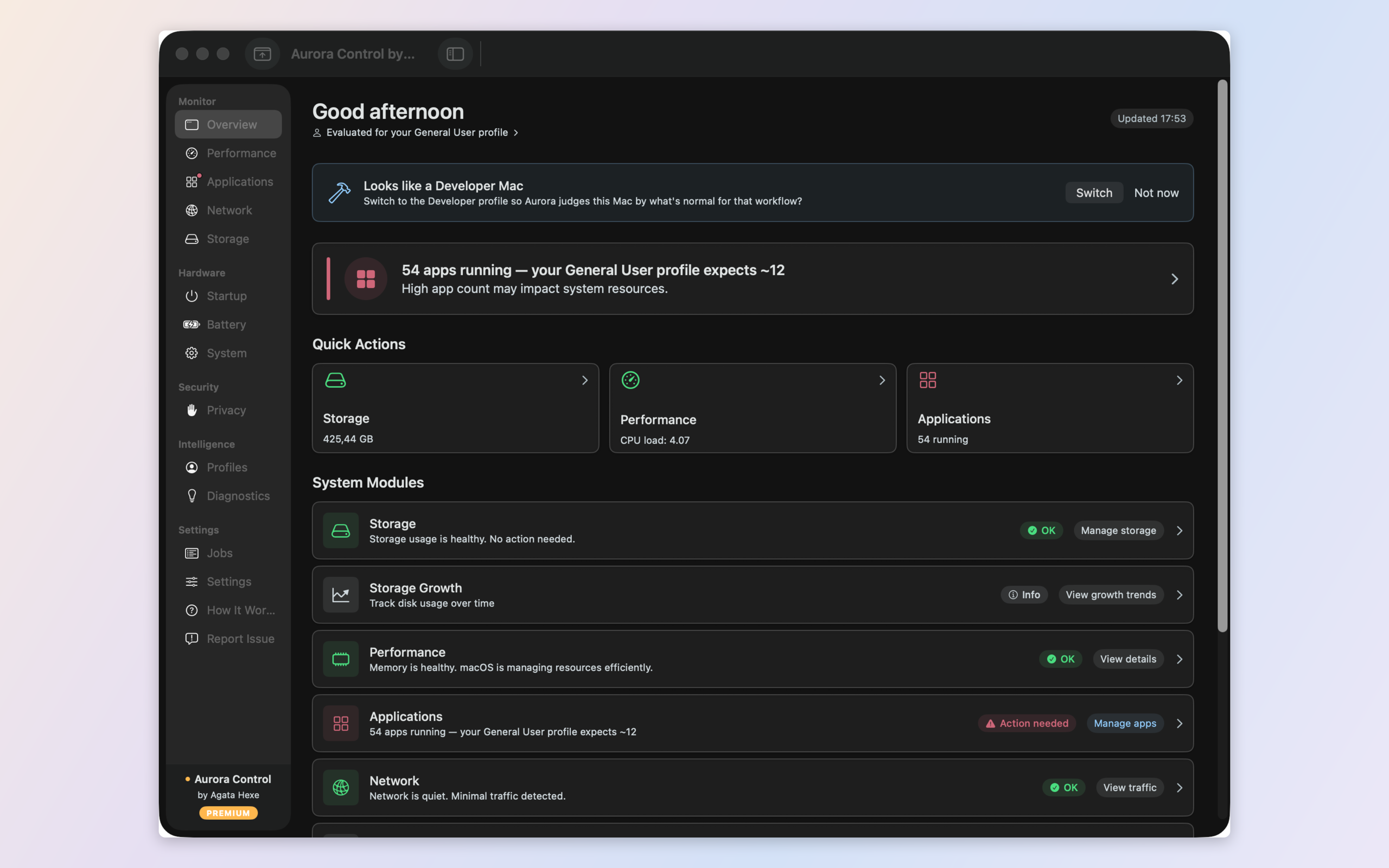
모든 Mac 도구는 측정합니다. 설명하는 도구는 거의 없습니다. 숫자로 가득 찬 화면과 Mac의 문제점과 해결책을 실제로 아는 것의 차이점입니다.